
Najnowsze informacje
Dom modułowy jako technologia mieszkaniowa. Jak prefabrykacja zmienia planowanie własnego domu?

Aurora Company sp. z o.o.Dom modułowy coraz częściej pojawia się w dyskusjach o nowoczesnym budownictwie. Nie jest to już wyłącznie ciekawostka architektoniczna ani alternatywa dla osób szukających nietypowego sposobu budowy. Coraz częściej traktuje się go jako technologię mieszkaniową, która zmienia sposób planowania, organizacji i realizacji domu. W tradycyjnej budowie wiele decyzji zapada stopniowo. Inwestor zaczyna od projektu, później szuka wykonawców, koordynuje kolejne etapy, reaguje na opóźnienia, zmiany materiałowe i bieżące problemy. Technologia modułowa przesuwa ciężar w inną stronę. Więcej kwestii trzeba ustalić wcześniej, ale dzięki temu cały proces może być bardziej uporządkowany. To podejście dobrze wpisuje się w szerszą zmianę sposobu myślenia o domu. Współczesny budynek mieszkalny ma być nie tylko estetyczny, ale też funkcjonalny, energooszczędny, logicznie zaprojektowany i dopasowany do stylu życia mieszkańców. Dom modułowy może odpowiadać na te potrzeby, jeśli zostanie potraktowany jako kompletny system, a nie tylko gotowy obiekt ustawiany na działce. więcej11-06-2026, 21:13, Artykuł partnera, TechnologieAranżacja ścieżek: Jak dopasować obrzeża ogrodowe do kostki i żwiru?
 Pięknie zaprojektowany zielony zakątek wymaga spójności oraz dużej dbałości o każdy detal architektoniczny. Wytyczanie eleganckich ścieżek wokół domu pozwala na szybkie uporządkowanie przestrzeni i nadanie jej unikalnego charakteru. Wybór odpowiednich materiałów wykończeniowych decyduje o tym, czy Twoje alejki będą trwałe i wysoce estetyczne przez wiele kolejnych lat. Harmonijne połączenie elementów nawierzchni zapobiega przesuwaniu się materiału sypkiego i ułatwia codzienne dbanie o roślinność. Warto poznać sprawdzone metody na właściwe połączenie różnych struktur, aby cieszyć się pięknym otoczeniem. więcej11-06-2026, 19:04, Artykuł poradnikowy, Lifestyle
Legalność nasion marihuany w Polsce - czy zakup i posiadanie nasion konopi jest zgodne z prawem?
 Legalność nasion marihuany to jeden z najczęściej poruszanych tematów wśród osób zainteresowanych konopiami. Wiele osób zastanawia się, czy zakup nasion marihuany jest legalny, czy można je swobodnie posiadać oraz jakie konsekwencje prawne mogą wiązać się z ich przechowywaniem. Wątpliwości są całkowicie zrozumiałe, ponieważ przepisy dotyczące konopi należą do jednych z najbardziej złożonych i często bywają błędnie interpretowane. Dodatkowo w mediach oraz na forach internetowych można znaleźć wiele nieaktualnych lub nieprecyzyjnych informacji, które zamiast wyjaśniać temat, jeszcze bardziej go komplikują. więcej11-06-2026, 17:49, Artykuł poradnikowy, Lifestyle
Gdzie wykorzystuje się paliki geodezyjne?
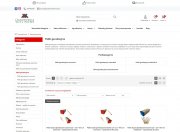 Prace budowlane, pomiary działek czy wyznaczanie przebiegu ogrodzenia wymagają dokładnego oznaczenia terenu. Nawet niewielki błąd może prowadzić do problemów podczas kolejnych etapów inwestycji. Właśnie dlatego tak często wykorzystuje się paliki geodezyjne, które pomagają precyzyjnie wyznaczyć punkty pomiarowe i uporządkować teren prac. więcej09-06-2026, 17:02, Artykuł poradnikowy, Technologie
Klamka na kod - jak działa i jakie są korzyści z jej instalacji w drzwiach?
 Nowoczesne zamki elektroniczne są cenione za wysoki poziom bezpieczeństwa oraz wygodę użytkowania. Jednym z tego typu rozwiązań jest klamka na kod, która stanowi doskonałą alternatywę dla tradycyjnych urządzeń na klucz, sprawdzając się zarówno w domach prywatnych, jak i w biurach, lokalach usługowych czy budynkach użyteczności publicznej. Na jakich zasadach opiera się jej działanie i dlaczego warto rozważyć jej instalację? więcej09-06-2026, 12:00, Artykuł poradnikowy, Technologie
Jak zabezpieczyć komórkę lokatorską?

MagnificKomórka lokatorska często służy do przechowywania rowerów, narzędzi, sezonowych opon, sprzętu sportowego czy rzeczy, na które brakuje miejsca w mieszkaniu. Właśnie dlatego warto zadbać o jej dobre zabezpieczenie, nawet jeśli znajduje się za drzwiami klatki, w piwnicy lub na zamkniętym terenie budynku. Kilka prostych rozwiązań może znacząco utrudnić dostęp osobom niepowołanym i ograniczyć ryzyko strat. więcej05-06-2026, 18:15, Artykuł poradnikowy, LifestyleTechnologie, które podnoszą jakość doświadczeń przy zakupach online

Saravut Vanset, PexelsMarketplace’y przestały być jedynie prostymi platformami sprzedażowymi. Obecnie są rozbudowanymi systemami, w których nowoczesne technologie pomagają tworzyć płynne i spersonalizowane doświadczenia zakupowe. Wszystko — od intuicyjnych interfejsów po zaawansowane zabezpieczenia – projektowane jest z myślą o rosnących oczekiwaniach współczesnych konsumentów. więcej02-06-2026, 12:57, Artykuł sponsorowany, TechnologieNa czym polega odtrucie alkoholowe?
 Nadmierne spożywanie alkoholu może prowadzić do poważnego osłabienia organizmu, odwodnienia oraz szeregu nieprzyjemnych objawów utrudniających codzienne funkcjonowanie. W przypadku intensywnego picia lub dłuższego ciągu alkoholowego organizm często nie jest w stanie samodzielnie wrócić do równowagi. Odpowiedzią na takie problemy może być odtrucie alkoholowe, które ma na celu wsparcie organizmu, poprawę samopoczucia oraz ograniczenie skutków zatrucia alkoholem. Na czym konkretnie ono polega? więcej01-06-2026, 17:18, Artykuł partnera, Lifestyle
Po czym poznać, że moje okulary na słońce są bezpieczne?

FreepikJeśli zastanawiasz się, czy Twoje okulary przeciwsłoneczne są bezpieczne, to znaczy, że masz świadomość jak duże znaczenie ma ochrona przed UV. Modne dodatki często są wybierane tylko ze względu na walory estetyczne. Oczywiście - piękne i twarzowe okulary przeciwsłoneczne są pożądane i wskazane, ale jednocześnie powinny one zapewniać bezpieczeństwo dla oczu. Dlatego przygotowaliśmy poradnik, który wyjaśni jak wybierać akcesoria, by cieszyć się komfortem i doskonałym widzeniem. więcej01-06-2026, 17:13, Artykuł partnera, LifestyleUmywalki konglomeratowe - dlaczego są tak często wybierane do nowoczesnych łazienek?
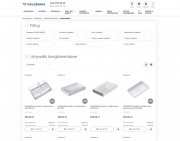 Urządzanie łazienki coraz częściej zaczyna się od wyboru materiałów, które będą wygodne w codziennym użytkowaniu i łatwe do utrzymania w czystości. Właśnie dlatego dużym zainteresowaniem cieszą się dziś umywalki konglomeratowe. Łączą estetyczny wygląd z praktycznym zastosowaniem, a przy tym dobrze wpisują się zarówno w nowoczesne, jak i bardziej klasyczne aranżacje. więcej31-05-2026, 16:21, Artykuł poradnikowy, Lifestyle
Badania testosteronu u mężczyzn - kiedy je zrobić, ile kosztują i jak przygotować się do diagnostyki?
 Spadek energii, słabsze libido, gorsza regeneracja, problemy z koncentracją, wahania nastroju albo brak efektów mimo treningu to objawy, które wielu mężczyzn tłumaczy stresem, wiekiem, pracą lub przemęczeniem. Czasem rzeczywiście właśnie tam leży przyczyna. Problem zaczyna się wtedy, gdy takie sygnały utrzymują się tygodniami lub miesiącami, a odpoczynek, dieta, sen czy suplementy nie przynoszą wyraźnej poprawy. więcej28-05-2026, 17:30, Artykuł partnera, Lifestyle
Jak znaleźć idealne mieszkania na wynajem w abonamencie?

PexelsOrganizacja nowego miejsca do życia często wiąże się z koniecznością podjęcia wielu trudnych decyzji logistycznych. Coraz większa liczba osób poszukujących własnego kąta rezygnuje z tradycyjnych form długoterminowych zobowiązań na rzecz bardziej elastycznych rozwiązań. Nowoczesne usługi subskrypcyjne zyskują na popularności, ponieważ oferują stabilność połączoną z ogromną swobodą działania. Poznanie odpowiednich kroków ułatwi Ci znalezienie przestrzeni, która idealnie wpisze się w Twoje indywidualne potrzeby. więcej28-05-2026, 17:23, Artykuł poradnikowy, PieniądzeRola nawyków finansowych w zapewnieniu długoterminowej stabilności
Długoterminowa stabilność finansowa rzadko wynika z jednej decyzji. Buduje się ją poprzez konsekwentne nawyki, które z czasem kształtują sposób zarabiania, wydawania i oszczędzania pieniędzy. Drobne czynności powtarzane codziennie często mają większy wpływ niż sporadyczne, radykalne zmiany. więcej27-05-2026, 18:06, Artykuł partnera, PieniądzeDlaczego świadomość finansowa ma większe znaczenie niż wysokość dochodów
W dyskusjach na temat finansów często na pierwszy plan wysuwa się kwestia dochodów, jednak to świadomość finansowa w znacznie większym stopniu wpływa na wynik niż same zarobki. Osoby o podobnych wynagrodzeniach mogą znaleźć się w zupełnie odmiennych sytuacjach w zależności od tego, jak zarządzają pieniędzmi, śledzą wydatki i planują przyszłość. Świadomość finansowa kształtuje nawyki, które przekształcają dochody w stabilność. więcej27-05-2026, 17:05, Artykuł partnera, PieniądzeNajczęstsze błędy podczas cięcia gresu i jak ich uniknąć

PexelsWiercenie w płytkach jest jednym z tych etapów, przy których nawet doświadczeni wykonawcy potrafią stracić i materiał, i czas. Nie dlatego, że to trudne zadanie, ale dlatego, że łatwo pójść na skróty. Większość problemów pojawia się z prostych powodów, więc jeśli je znasz, możesz je ominąć, zanim w ogóle dadzą o sobie znać. Poniżej znajdziesz cztery obszary, w których wykonawcy – zarówno zawodowcy, jak i amatorzy – popełniają błędy najczęściej. więcej22-05-2026, 18:23, Artykuł poradnikowy, TechnologieFiltracja powietrza w laboratoriach i przemyśle chemicznym

UnsplashWspółczesne laboratoria oraz zakłady przemysłu chemicznego muszą spełniać bardzo rygorystyczne normy dotyczące jakości powietrza. Odpowiednia filtracja jest nie tylko kwestią bezpieczeństwa pracowników, ale również ochrony środowiska oraz zachowania wysokiej jakości procesów technologicznych. Nawet niewielkie zanieczyszczenia unoszące się w powietrzu mogą wpływać na wyniki badań laboratoryjnych, trwałość urządzeń czy stabilność reakcji chemicznych. W wielu branżach przemysłowych stosuje się dziś zaawansowane systemy oczyszczania powietrza, które pozwalają skutecznie eliminować pyły, lotne związki organiczne, aerozole chemiczne oraz niebezpieczne mikroorganizmy. Dzięki temu możliwe jest utrzymanie bezpiecznych warunków pracy i zgodność z obowiązującymi przepisami sanitarnymi. więcej19-05-2026, 22:21, Artykuł poradnikowy, TechnologieDlaczego warto wybrać sklep ekologiczny a nie zwykły?

PexelsZastanawiasz się czasem, co tak naprawdę ląduje na Twoim talerzu podczas codziennego obiadu? Każdy produkt, który wkładasz do koszyka, ma wpływ na Twoje samopoczucie oraz kondycję środowiska. Wybierając świadomie, przejmujesz kontrolę nad tym, jakimi substancjami karmisz swój organizm. Twoje decyzje zakupowe to najprostszy sposób na realną zmianę. więcej19-05-2026, 14:58, Artykuł poradnikowy, PoradyKiedy warto zainwestować w kampanie wizerunkowe?
 Nawet najlepszy produkt lub usługa mogą pozostać niezauważone, jeśli firma nie buduje swojej obecności w świadomości odbiorców. Właśnie dlatego coraz więcej marek stawia dziś nie tylko na sprzedaż, ale również na długofalowe działania wpływające na sposób postrzegania firmy przez klientów. więcej19-05-2026, 11:18, Artykuł poradnikowy, Pieniądze
Panele PCV do kuchni, łazienki i przedpokoju - gdzie sprawdzają się najlepiej?
 To rozwiązanie wybierają zarówno osoby remontujące mieszkanie, jak i właściciele lokali na wynajem. Liczy się nie tylko wygląd, ale też łatwość utrzymania ścian w czystości oraz krótki czas montażu. więcej19-05-2026, 11:14, Artykuł poradnikowy, Lifestyle
Jakie marki sportowe mają programy lojalnościowe dla klientów?
 Dołączenie do programu lojalnościowego marki sportowej to najszybszy sposób na stałe zniżki, darmową dostawę i zwroty bez paragonu. Zobacz, jak działają cyfrowe kluby dla stałych klientów i gdzie oszczędzisz najwięcej. więcej16-05-2026, 12:40, Artykuł poradnikowy, Pieniądze
Sprawy rozwodowe, gdy jedna strona prowadzi firmę - czego pilnować, zanim padną pierwsze liczby?

MagnificGdy w grę wchodzą sprawy rozwodowe i działalność gospodarcza jednego z małżonków, bardzo łatwo pomylić kilka różnych spraw. Jedno to sam rozwód, drugie to podział majątku, a trzecie to realna sytuacja firmy, która może mieć przychody, ale jednocześnie zobowiązania, leasingi, raty, koszty stałe i majątek kupowany z różnych źródeł. Zanim padną pierwsze liczby, warto więc uporządkować dokumenty i ustalić, co naprawdę wchodzi do majątku wspólnego, a co należy do majątku osobistego. więcej15-05-2026, 15:17, Artykuł poradnikowy, PieniądzeRestauracje pracownicze - dlaczego warto z nich korzystać

PexelsMyślisz czasem o tym, jak bardzo jakość Twojej przerwy wpływa na resztę dnia zawodowego? Wspólne posiłki budują relacje i pozwalają na chwilę wytchnienia, której tak bardzo potrzebujesz w natłoku codziennych obowiązków. Odpowiednio zaprojektowana przestrzeń jadalniana staje się sercem biura, gdzie często rodzą się najciekawsze pomysły. To właśnie tutaj możesz na moment zapomnieć o terminach i skupić się na regeneracji swoich sił, co ma ogromne znaczenie dla Twojego dobrostanu. więcej15-05-2026, 13:28, Artykuł poradnikowy, PieniądzeOkulista Rzeszów - na co zwrócić uwagę przy wyborze placówki?

PexelsDobry wzrok to Twój najważniejszy zmysł, który pozwala Ci w pełni odbierać otaczającą rzeczywistość każdego dnia. Gdy zauważasz pierwsze problemy z widzeniem lub po prostu chcesz zadbać o profilaktykę, stajesz przed wyzwaniem znalezienia odpowiedniego specjalisty. Wybór odpowiedniego gabinetu w stolicy Podkarpacia wcale nie musi być trudnym zadaniem, jeśli wiesz, na jakie aspekty zwrócić uwagę. Twoje oczy zasługują na opiekę najwyższej jakości, dlatego warto poświęcić chwilę na rzetelną analizę dostępnych opcji. Dobrze wybrana pomoc medyczna to gwarancja bezpieczeństwa i komfortu przez wiele lat. więcej15-05-2026, 12:35, Artykuł partnera, LifestyleUlga mieszkaniowa w PIT - jak mądrze sprzedać nieruchomość i nie zapłacić podatku?

MagnificW naszej codziennej pracy w Warsaw Residential Group często spotykamy się z jednym, kluczowym pytaniem od klientów: jak sprzedać mieszkanie i nie stracić na podatkach? Sprzedaż nieruchomości przed upływem pięciu lat od jej nabycia zazwyczaj budzi u właścicieli zrozumiały lęk – konieczność zapłacenia 19-procentowego podatku dochodowego. W dobie rosnących cen rynkowych, kwota ta może przyprawić o zawrót głowy. Na szczęście polskie przepisy przewidują rozwiązanie, które pozwala zachować te pieniądze w portfelu. To podatkowa ulga mieszkaniowa – mechanizm, który promuje inwestowanie środków we własne lokum. Jak to działa w praktyce i jakie warunki trzeba spełnić, by fiskus nie upomniał się o swoje? więcej12-05-2026, 18:29, Artykuł poradnikowy, PieniądzeJakie kabiny prysznicowe wybrać? Na co zwrócić uwagę przy zakupię

PexelsPlanowanie remontu łazienki często zaczynasz od wizualizacji idealnego miejsca do relaksu pod ciepłym strumieniem wody. Wybór odpowiedniego wyposażenia decyduje o tym, czy Twoja przestrzeń stanie się funkcjonalną oazą spokoju, czy źródłem codziennej frustracji. Musisz wziąć pod uwagę wiele technicznych aspektów, które na pierwszy rzut oka mogą wydawać się skomplikowane. Właściwie dobrany model pozwoli Ci cieszyć się komfortem przez długie lata, bez konieczności ciągłych napraw. Przygotowałem dla Ciebie poradnik, który ułatwi podjęcie tej ważnej decyzji zakupowej. więcej12-05-2026, 18:22, Artykuł partnera, LifestyleJakie sztućce jednorazowe wybrać do food trucka?
 Sztućce jednorazowe do food trucka powinny być wytrzymałe, wygodne w użyciu, dopasowane do rodzaju serwowanych dań i zgodne z aktualnymi wymaganiami dotyczącymi ograniczania plastiku w gastronomii. W praktyce oznacza to jedno: nie warto wybierać ich wyłącznie po cenie. więcej11-05-2026, 14:20, Artykuł poradnikowy, Pieniądze
Jak zarabiać na usługach webowych bez własnego zespołu deweloperskiego
 Prowadzisz agencję marketingową, studio brandingowe albo działasz jako freelancer i regularnie tracisz zlecenia, bo klient pyta o stronę internetową, a Ty nie masz nikogo do kodowania? Albo masz zlecenie, ale nie chcesz zatrudniać programisty na etat dla jednego projektu? Jest rozwiązanie, z którego korzystają dziesiątki agencji w Polsce – i które pozwala zarabiać na web developmencie bez budowania własnego zespołu technicznego. Nazywa się white label. więcej07-05-2026, 13:30, Artykuł poradnikowy, Technologie
Ile poduszek dać na kanapę? Proste układy dla sofy dwuosobowej, trzyosobowej i narożnika

Nathan Fertig, UnsplashWybór odpowiednich tekstyliów potrafi całkowicie odmienić charakter Twojego salonu bez konieczności przeprowadzania czasochłonnych zmian. Odpowiednio dobrane dodatki nie tylko poprawiają komfort wypoczynku, ale również wprowadzają do wnętrza przytulną atmosferę i wyjątkowy styl. Często jednak pojawia się dylemat, jak zachować umiar, by sofa nie wyglądała na zbyt mocno przeładowaną. więcej06-05-2026, 16:07, Artykuł poradnikowy, LifestyleAlergia wiosną i latem. Jak sobie z nią radzić?

PexelsWiosna i początek lata to trudny czas dla alergików. Gdy zaczynają pylić drzewa, trawy i chwasty, pojawia się katar sienny, kichanie, łzawienie oczu, swędzenie oczu albo uczucie zatkanego nosa. Alergia sezonowa nie musi jednak oznaczać kilku miesięcy wyjętych z życia. Dużo zależy od rozpoznania alergenu, ograniczenia kontaktu z pyłkami i odpowiedniego reagowania na nasilające się objawy. więcej04-05-2026, 14:45, Artykuł partnera, LifestyleWszystko, czego potrzebujesz, by robić postępy w CS2 - w jednym miejscu
W Counter-Strike 2 już dawno przestało działać podejście typu „wygrałem wiele godzin - stałem się lepszy”. Gra stała się szybsza, bardziej precyzyjna i znacznie bardziej wymagająca pod względem szczegółów. Decydujące znaczenie ma tu nie tylko refleks, ale także zrozumienie mechaniki, odpowiednie ustawienia i analiza własnej gry. więcej30-04-2026, 18:04, Artykuł partnera, Lifestyle
Bezpieczeństwo 
 |


Technologie
| Dom modułowy jako technologia mieszkaniowa. Jak prefabrykacja zmienia planowanie własnego domu? |
- Kolagen typu 2 - jak działa i kiedy warto go suplementować
- Jak zgłaszać pomysły na zmiany w swoim mieście przez internet?
- Jak działają shoty kolagenowe i kiedy widać efekty
- Czym jest clean room i jakie są jego zastosowania w przemyśle
- Gdzie bezpiecznie ulokować swoje oszczędności?
- Rozwiązania dla bezpiecznego pokonywania schodów przez osoby z ograniczeniami
- Magazynowanie energii elektrycznej z fotowoltaiki - czy to się opłaca?
- Laserowe leczenie zębów - na czym polega i kiedy warto
- Jaką latarkę szperacz wybrać do akcji poszukiwawczych
- Jaką Vespę na kategorię B wybrać w nowym sezonie
- Co to znaczy, że firma jest w restrukturyzacji?
- Stomatologia estetyczna - jak zaplanować metamorfozę uśmiechu?
- Jak zamówić statuetki na zamówienie krok po kroku
- Odrzucenie spadku w imieniu dziecka - kiedy nadal potrzebna jest zgoda sądu?
- Gdzie kupić opakowania tekturowe w regionie południowym
- Zabezpieczenie alimentów w trakcie procesu - wniosek i procedura
- System zarządzania bezpieczeństwem a NIS2 i DORA - co musi zawierać, żeby spełnić wymagania regulatorów w 2026 roku
- Najlepsze portale technologiczne w Polsce - ranking 2026
- Jak działa i ile kosztuje szklana płyta gazowa pod zabudowę
- Wpływ masy i wysokości piecyka wolnostojącego na stabilność instalacji i wymagania dotyczące podłoża


« strona główna - do góry ^
Stopka
- O nas | Redakcja
- Wywiady | Porady
- Prywatność & cookies
- Mapa serwisu | RSS
© 1998-2026 Dziennik Internautów Sp. z o.o.
