Instalacja programu Emsisoft Emergency Kit 1.0
Producentem tego w pełni spolszczonego pakietu narzędzi jest Emsi Software GmbH, archiwum .zip o rozmiarze ok. 100 MB można pobrać z sekcji „Download” na stronie www.emsisoft.com. Wchodzące w jego skład programy są kompatybilne z większością systemów z rodziny Windows, od XP do 7, włączając wydania serwerowe i wersje 64-bitowe. Wersji współdziałającej z innymi systemami operacyjnymi, takimi jak Linux i Mac OS X, firma nie udostępnia.
Twórcy szpiegowskiego oprogramowania działają według prostej zasady: im większą popularnością cieszy się dany system operacyjny, tym chętniej jest on obierany za cel ataków. Jak wynika z badania firmy Gemius, obejmującego okres 18–24.04.2011, systemu Mac OS X używa 0,86 proc. polskich internautów, odsetek osób korzystających z Linuksa jest jeszcze mniejszy i wynosi 0,67 proc. Aplikacji typu spyware powinni obawiać się użytkownicy systemów firmy Microsoft – do rankingu Gemiusa zakwalifikowało się pięć różnych wersji Windowsa, a używa ich 97,7 proc. Polaków, spośród których wielu dopiero zaczyna swoją przygodę z komputerem.
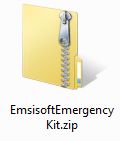
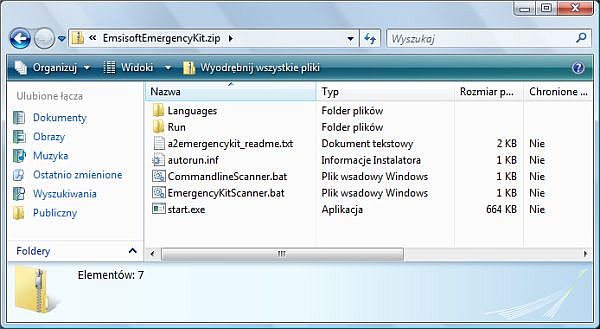
Aby zacząć korzystać z pobranych narzędzi, należy rozpakować archiwum. Można tego dokonać przy użyciu programów do kompresji plików, takich jak WinRAR czy bezpłatny 7-Zip. W nowszych wersjach systemu Windows wystarczy dwukrotnie kliknąć na pobranym pliku .zip, aby podejrzeć jego zawartość.
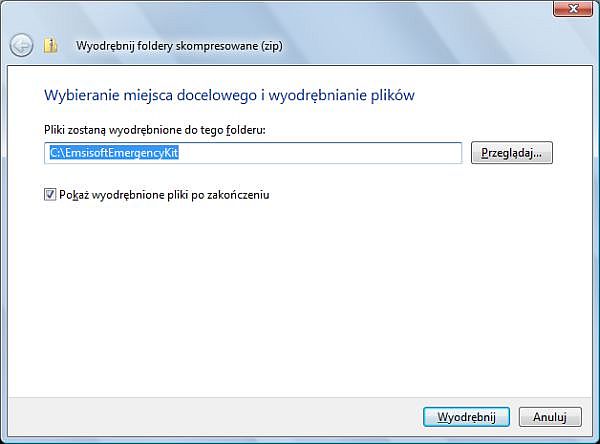
Po kliknięciu polecenia „Wyodrębnij wszystkie pliki” uzyskamy możliwość wskazania folderu, do którego ma zostać rozpakowane archiwum. Swój wybór potwierdzamy, klikając przycisk „Wyodrębnij”.
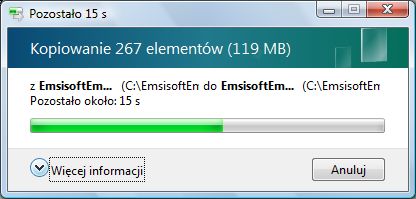
Postęp wyodrębniania plików możemy śledzić na ekranie.
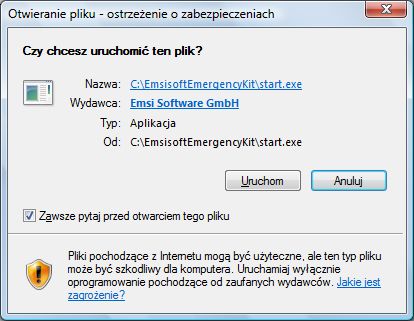
Po jego zakończeniu uruchamiamy plik start.exe, dwukrotnie na nim klikając. Jeśli wyświetli się ostrzeżenie systemu Windows, że uruchamiany przez nas typ pliku może być potencjalnie szkodliwy dla komputera, akceptujemy to, klikając przycisk „Uruchom”.
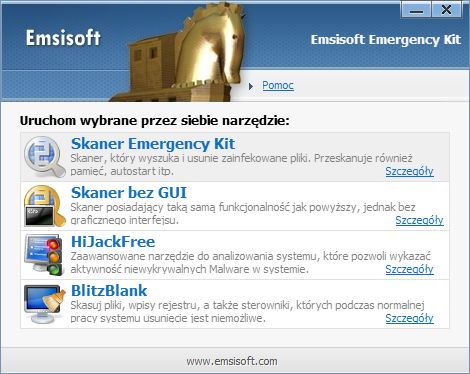
Zobaczymy wówczas okno pozwalające na wybór narzędzia. W skład pakietu Emsisoft Emergency Kit, oprócz skanera wykrywającego szpiegowskie oprogramowanie (w dwóch wersjach: z interfejsem graficznym i obsługiwanego z linii poleceń), wchodzą HiJackFree i BlitzBlank. Pierwsza z wymienionych aplikacji umożliwia szczegółową analizę systemu i ręczne usuwanie wykrytych zagrożeń, druga natomiast pozwala na kasowanie plików i wpisów rejestru zablokowanych wcześniej przez złośliwe oprogramowanie.
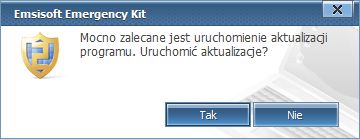
Po wybraniu opcji „Skaner Emergency Kit” program najprawdopodobniej zasugeruje uruchomienie aktualizacji. Zgadzamy się na to, klikając przycisk „Tak”.
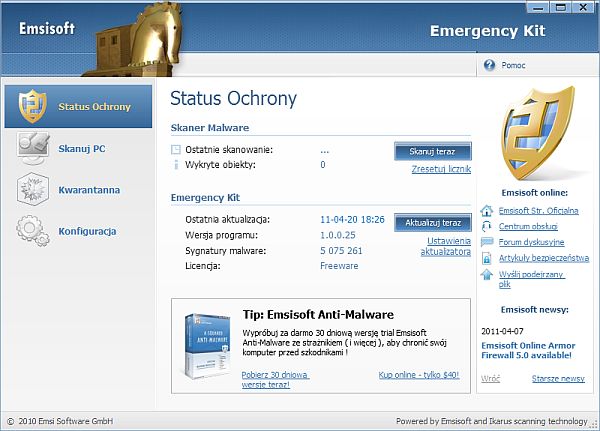
Po pomyślnym zaktualizowaniu narzędzia będziemy mogli przejść do „Statusu Ochrony” (służy do tego link na dole uruchomionego okna).
Aby przeszukać system pod kątem występowania w nim programów szpiegowskich, należy wybrać zakładkę „Skanuj PC”. Narzędzie oferuje skanowanie systemu w czterech trybach: szybkim, inteligentnym, gruntownym i zdefiniowanym przez użytkownika. Przynajmniej za pierwszym razem polecamy wybranie „Gruntownego Skanu”.
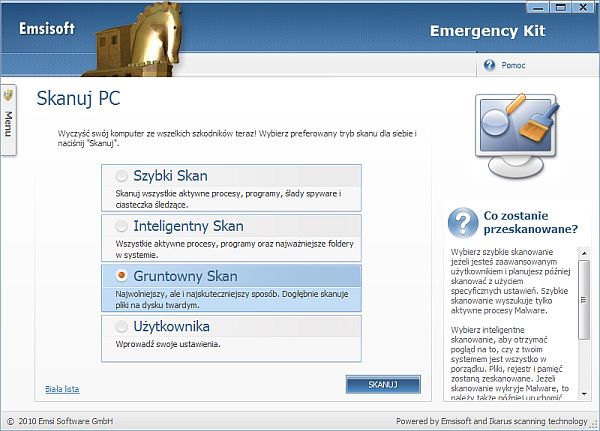
Jedną z zalet pakietu Emsisoft Emergency Kit jest możliwość wykorzystywania go bez żadnych opłat także w zastosowaniach komercyjnych.
Instalacja programu Spybot – Search & Destroy 1.6.2
Innym dobrym narzędziem do wyszukiwania i usuwania szpiegujących komponentów jest Spybot – Search & Destroy udostępniany bezpłatnie (z wyłączeniem zastosowań komercyjnych) przez firmę Safer Networking. Program współpracuje ze wszystkimi wersjami systemu Windows, choć w przypadku najnowszych niektóre jego funkcje wymagają uprawnień administratora. Plik instalacyjny można pobrać ze strony www.safer-networking.org po wskazaniu odpowiedniej wersji językowej serwisu.
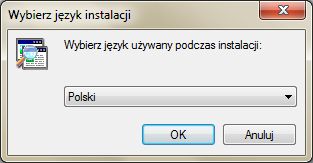
Instalację również rozpoczynamy od wybrania języka. Swój wybór potwierdzamy kliknięciem w przycisk „OK”.
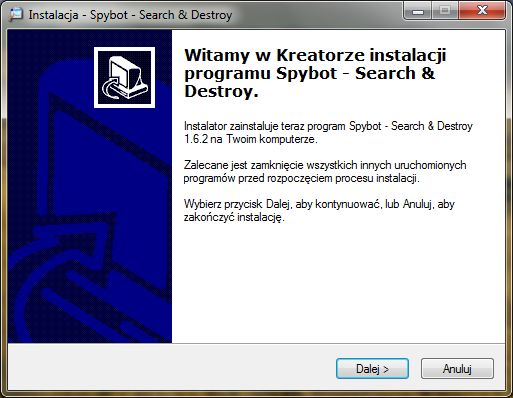
Instalator
zasugeruje zamknięcie wszystkich uruchomionych programów.
Wykonujemy to i klikamy „Dalej”.
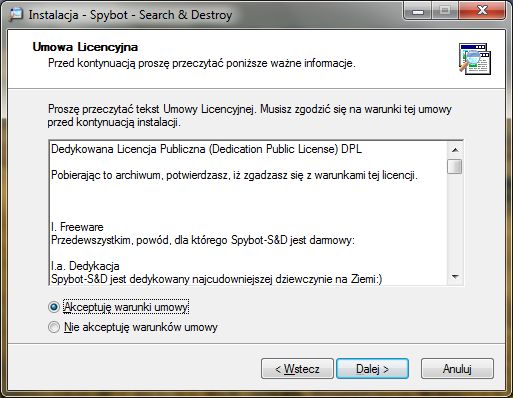
W kolejnym kroku
będziemy mogli zapoznać się z umową licencyjną. Aby przejść do
następnego okna, należy zaznaczyć „Akceptuję warunki umowy” i
kliknąć „Dalej”.
Następny krok
umożliwia wskazanie lokalizacji, w której zostanie zainstalowany
program. Domyślnie instalator proponuje folder Program Files
na dysku C. Aby wybrać inne miejsce docelowe, należy
skorzystać z przycisku „Przeglądaj”.
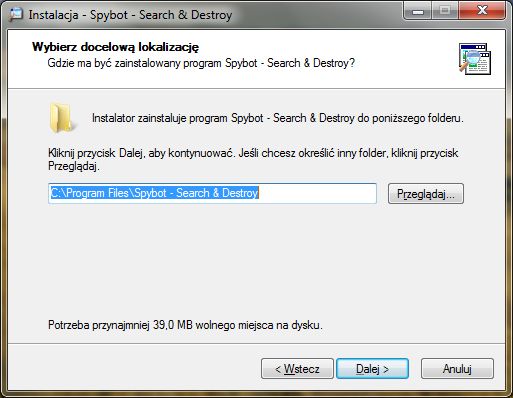
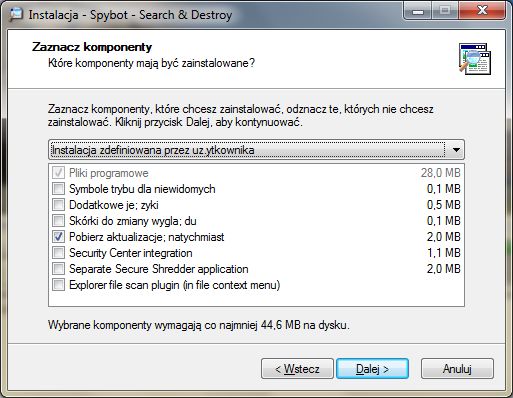
Po kilknięciu w
przycisk „Dalej” instalator pozwoli nam zadecydować, które
komponenty mają zostać zainstalowane. Do wyboru mamy: „Instalację
kompletną”, „Instalację kompletną dla niewidomych”,
„Instalację uproszczoną (bez dodatkowych plików językowych)”
oraz „Instalację zdefiniowaną przez użytkownika”. Bez względu
na to, co wybierzemy, musimy pamiętać o zaznaczeniu opcji „Pobierz
aktualizację natychmiast”.
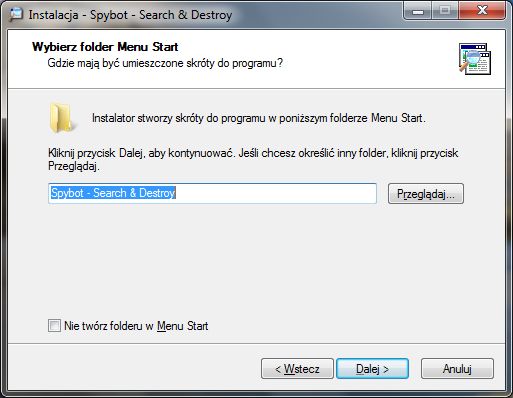
W przypadku
„Instalacji zdefiniowanej przez użytkownika” w następnym oknie
będziemy mogli wybrać folder dla skrótów do programu w Menu Start
(lub zrezygnować z jego tworzenia).
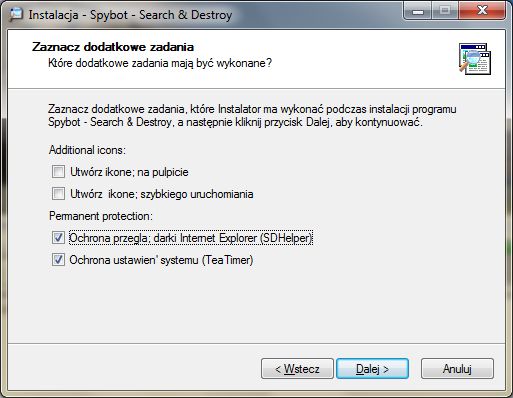
W kolejnym kroku
uzyskamy możliwość umieszczenia ikon programu na pulpicie i pasku
szybkiego uruchamiania, a także dodania dwóch komponentów –
SDHelper zapobiega pobieraniu szkodliwego oprogramowania przez
przeglądarkę Internet Explorer, TeaTimer natomiast chroni przed
nieautoryzowanymi zmianami ustawień systemu. Aby potwierdzić swój
wybór, klikamy „Dalej”.
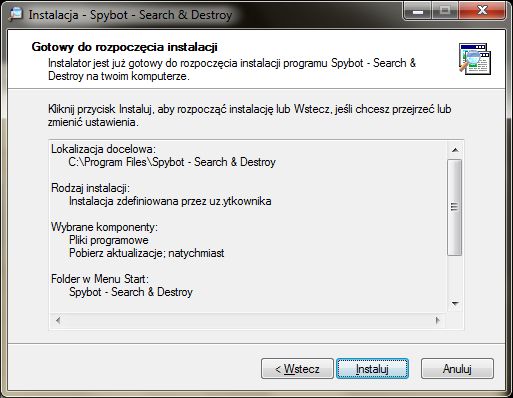
Instalator
poinformuje, jakie komponenty wybraliśmy do zainstalowania. Swoją
decyzję możemy zmienić, klikając w przycisk „Wstecz”. Aby
rozpocząć instalację, wybieramy „Instaluj”.
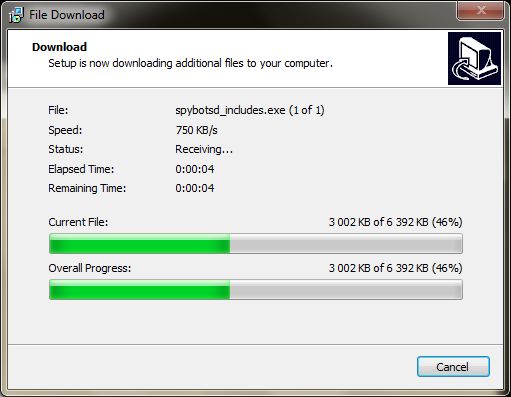
Proces instalacji
trwa kilka minut, a jej postęp możemy śledzić na ekranie.
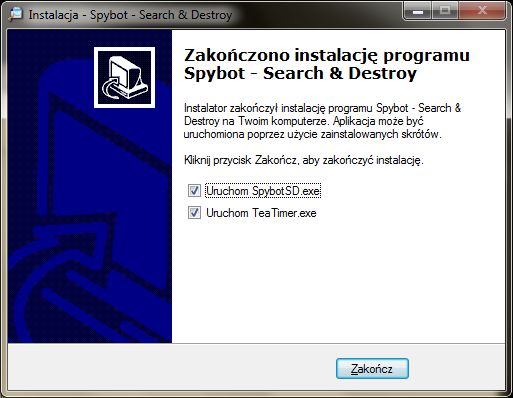
O zakończeniu
instalacji zostaniemy poinformowani stosownym komunikatem. Od razu
będziemy też mogli uruchomić zainstalowane dodatki (SDHelper i
TeaTimer). Aby zamknąć okno instalatora, klikamy „Zakończ”.
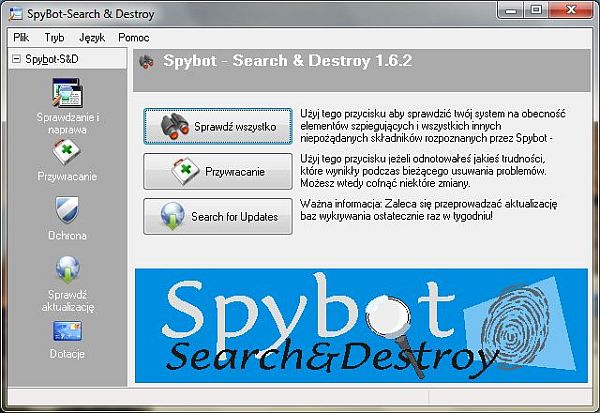
W pierwszej
kolejności po uruchomieniu programu Spybot – Search & Destroy
powinniśmy sprawdzić, czy producent udostępnił nowe bazy sygnatur
szkodliwych komponentów. W tym celu należy skorzystać z przycisku
„Search for Updates” albo znajdującej się z boku opcji „Sprawdź
aktualizację”.
W nowszych
wersjach systemu Windows prawdopodobnie zostanie wówczas wyświetlone
pytanie, czy zgadzamy się, aby dany program wprowadzał zmiany na
naszym komputerze. Po kliknięciu w przycisk „Tak” uzyskamy
możliwość wyboru lokalizacji, z której narzędzie spróbuje
pobrać nowe bazy sygnatur (od jej oddalenia będzie zależała
szybkość pobierania plików). Aby rozpocząć proces aktualizacji,
klikamy „Continue”.
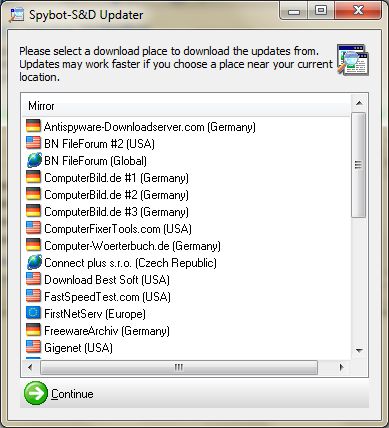
Program wyświetli
dostępne aktualizacje. Należy zaznaczyć, które chcemy pobrać i
kliknąć „Download”.
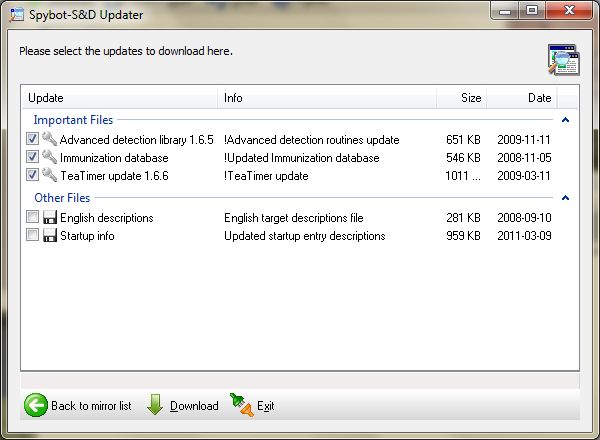
Po zaktualizowaniu
narzędzia możemy przystąpić do zabezpieczania naszego systemu
przed szpiegującym oprogramowaniem. W tym celu na pasku po lewej
stronie wybieramy opcję „Ochrona”. Spybot – Search &
Destroy przeskanuje system i wskaże, jakie aplikacje możemy
uodpornić. Aby to zrobić, zaznaczamy wszystko i klikamy w przycisk
„Immunize”. Procedurę tę warto przeprowadzać po każdej
aktualizacji narzędzia.
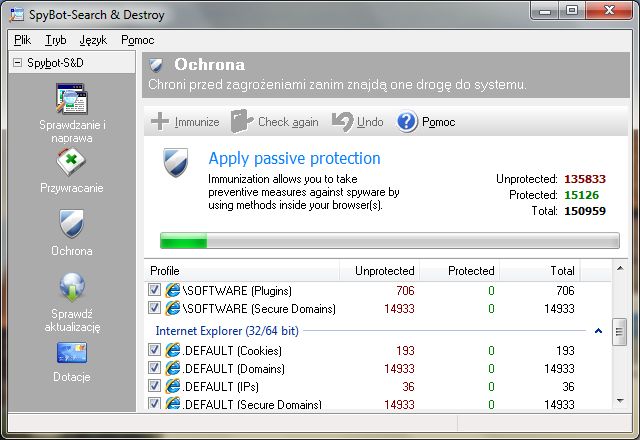
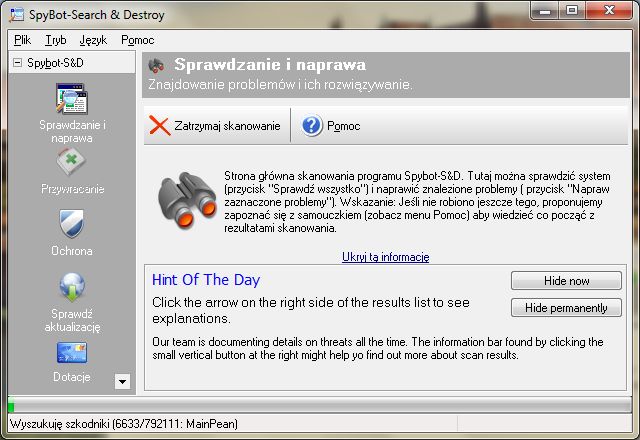
Podstawową
funkcją zainstalowanego programu jest oczywiście możliwość
przeszukania komputera pod kątem obecności na nim aplikacji typu
spyware. Aby tego dokonać, korzystamy z opcji „Sprawdzanie i
naprawa” (na bocznym pasku) lub przycisku „Sprawdź wszystko”
(w głównym oknie programu). Po zakończeniu skanowania będziemy
mogli zapoznać się z jego wynikami i skorzystać z przycisku
„Napraw zaznaczone problemy”. Wszelkie zagrożenia zostaną
zaznaczone przez program na czerwono. Przed podjęciem jakiejkolwiek
akcji nie zaszkodzi jednak skonsultować się z bardziej
doświadczonym użytkownikiem systemu Windows.
Opcja „Tryb”
widoczna w górnej części okna umożliwia przełączenie programu
do trybu zaawansowanego, który oferuje znacznie więcej funkcji niż
omawiany dotychczas tryb standardowy. Nie polecamy jednak tego
początkującym użytkownikom. Użycie niektórych funkcji bez
dokładnej wiedzy, co one robią, może bowiem zaszkodzić systemowi.
>> Czytaj także: